كلود Whiteboards يحوّل خطتك المنطوقة إلى لوحة يعدّلها فريقك كله
أداة كلود Whiteboards الجديدة من أنثروبيك تحوّل أفكارك المنطوقة أو المكتوبة إلى أشكال وخطوات وجداول زمنية، ثم إلى مستند أو عرض تقديمي. هي تجريبية في كل خطط كلود المدفوعة، والعربية ليست بعد ضمن لغات الإملاء الصوتي فيها.
باختصار
كلود Whiteboards من أنثروبيك يرسم خطتك المنطوقة لوحة، وهو تجريبي في الخطط المدفوعة
أداة كلود Whiteboards من أنثروبيك تحوّل أفكارك المنطوقة أو المكتوبة إلى لوحة حية فيها خطوات وجداول زمنية يعدّلها فريقك معاً، ثم إلى مستند أو عرض تقديمي. هي تجريبية في كل خطط كلود المدفوعة، والإملاء بالعربية غير مدعوم بعد.
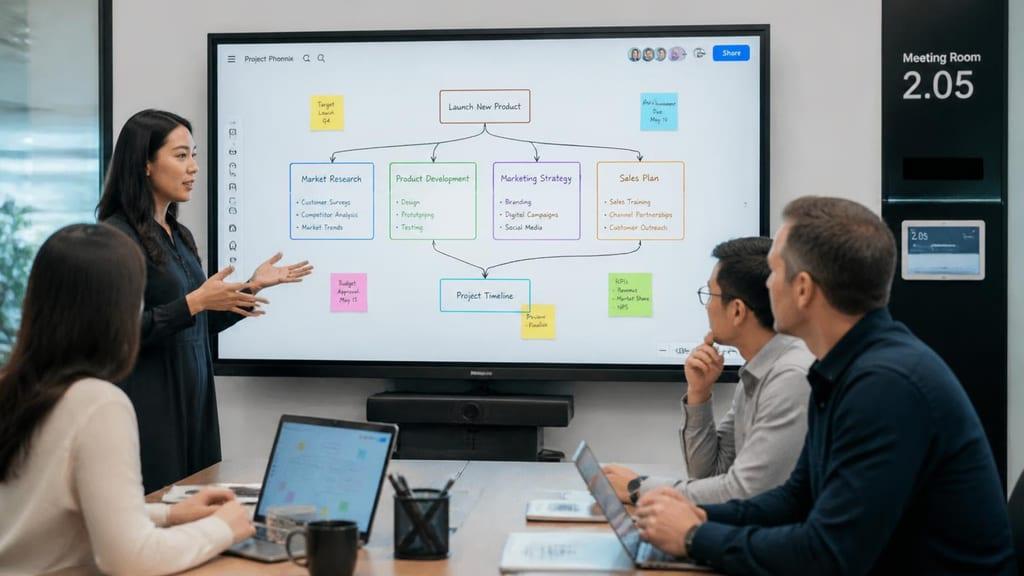
العصف الذهني مع برنامج محادثة ينتهي عادة بالطريقة نفسها: تنسخ الإجابة إلى تطبيق آخر ليراها بقية الفريق. أداة كلود Whiteboards (السبورات) الجديدة من أنثروبيك، التي أُطلقت تجريبياً في 10 نوفمبر، تُبقي كل شيء في مكان واحد.
تتكلم أو تكتب أو ترسم، فيرسم كلود ما تصفه بأشكال وأسهم وأقسام، ويستطيع كل من تدعوه تحريك العناصر مباشرة.
من يستطيع استخدامها؟
بحسب صفحة المساعدة من أنثروبيك، الأداة تجريبية في خطط Pro وMax وUltra وTeam وEnterprise، على الويب وتطبيق كلود للكمبيوتر وتطبيق كلود للهاتف.
- في خطط Team تكون مفعّلة تلقائياً.
- في خطط Enterprise يجب أن يفعّلها المسؤول من Organization settings ثم Artifacts.
- لا تتوفر بعد في كلود for Teachers، ولا تحصل عليها الحسابات المجانية.
وكل لوحة تُحتسب من حدود الاستخدام في خطتك، مثل أي عمل آخر مع كلود.
5 خطوات لأول لوحة
1. ابدأ لوحة. في أي محادثة، اطلبها ببساطة. من أمثلة أنثروبيك:
- "ابدأ سبورة لنخطط لإطلاق منتجنا."
- "ضع خيارات هذا القرار على سبورة، مع إيجابيات وسلبيات كل منها."
- "ارسم هذه العملية على سبورة من بدايتها إلى نهايتها."
ويمكنك أيضاً فتح تبويب Artifacts واختيار المربع المسمى "Whiteboard". وكل لوحة تصنعها تُحفظ هناك.
2. أفرغ ما في رأسك. اضغط على الميكروفون بجانب زر الإرسال وتحدث عن الخطة أو الخيارات أو العملية المعقدة. اضغط الميكروفون مرة أخرى (أو Escape) للتوقف، ثم أرسل. يجمع كلود الأفكار المتقاربة، ويرتب الخطوات، ويربط ما يعتمد بعضه على بعض.
الإملاء الصوتي يتبع لغة متصفحك ويعمل بـ25 لغة، منها الإنجليزية والفرنسية والعبرية والهندية والتركية. العربية ليست ضمن القائمة عند الإطلاق، لذلك سيحتاج المتحدثون بالعربية إلى كتابة أفكارهم بدل إملائها.
3. اطلب من كلود إعادة الترتيب. ثلاث حركات مفيدة:
- أعد التنظيم: "رتّب هذه اللوحة حسب المواضيع" أو "حوّلها إلى جدول زمني".
- ابحث عن الثغرات: اسأل عما ينقص بين خطوتين، فيضيف كلود اقتراحاته إلى اللوحة لتراجعها.
- ركّز على جزء: اسحب المؤشر حول منطقة من اللوحة واسأل كلود عنها وحدها.
4. أدخِل فريقك. افتح اللوحة واضغط Share (مشاركة). الجميع يعدّلون مباشرة، ويمكنك متابعة زميل لترى ما ينظر إليه. ويمكن لأشخاص من خارج مؤسستك الانضمام بدعوة عبر البريد، لكن في خطط Team وEnterprise يجب أن يسمح المسؤول بالدعوات الخارجية أولاً.
5. حوّلها إلى شيء جاهز. عندما ينتهي التفكير، اطلب: "حوّل هذه اللوحة إلى خطة مشروع". يستطيع كلود إنتاج مستند أو عرض تقديمي. ويمكنك أيضاً استخدام Send to لنقل اللوحة إلى Lucid أو Miro أو Zoho Vani، أو تصديرها صورة PNG من Share ثم Export.
حدود المرحلة التجريبية
- يعمل كلود فقط مما هو موجود على اللوحة، ولا يستعين بسياق من تطبيقاتك المرتبطة.
- يمكنك إضافة صور ومقاطع فيديو إلى اللوحة، لكن لا يمكنك استيراد لوحة من ملف.
- الأداة غير متاحة للمؤسسات التي تستخدم إعدادات متوافقة مع HIPAA.
هل تستحق التجربة؟
إن كنت تدفع لكلود أصلاً، وتجري تخطيطك عادة في غرفة اجتماعات مع أوراق ملاصقة، فهذه أقرب نسخة من ذلك داخل برنامج محادثة. وتجربة أولى جيدة هي اجتماع مراجعة: يضيف الجميع ملاحظاتهم، ثم يجمعها كلود حسب المواضيع ويكتب مسودة المهام. راجع النتيجة قبل تعميمها، فقد يرتب كلود الأمور بشكل يبدو أنيقاً لكنه يفوّت ما قصده الفريق.
المصادر
في هذه القصة
المصدر: support.claude.com