شات جي بي تي يحوّل صورة قطتك إلى GIF متحرك ويتذكرها في المحادثات اللاحقة
أضاف تحديث Images 2.6 حيلتين مفيدتين: صور GIF متحركة من وصف أو صورة، وصور مرجعية محفوظة تستدعيها بالرمز @ في أي محادثة لاحقة. إليك طريقة استخدامهما وحدودهما.
باختصار
تحديث Images 2.6 في شات جي بي تي يصنع صور GIF متحركة ويحفظ صوراً تستدعيها بالرمز @
أضاف تحديث Images 2.6 إلى شات جي بي تي ميزتين: تحويل وصف أو صورة إلى صورة GIF متحركة متكررة، وحفظ صورة مرجعية تستدعيها بالرمز @ في أي محادثة لاحقة. الميزة ما زالت تصل تدريجياً، ولا يمكنها تعديل صور GIF ترفعها أنت.
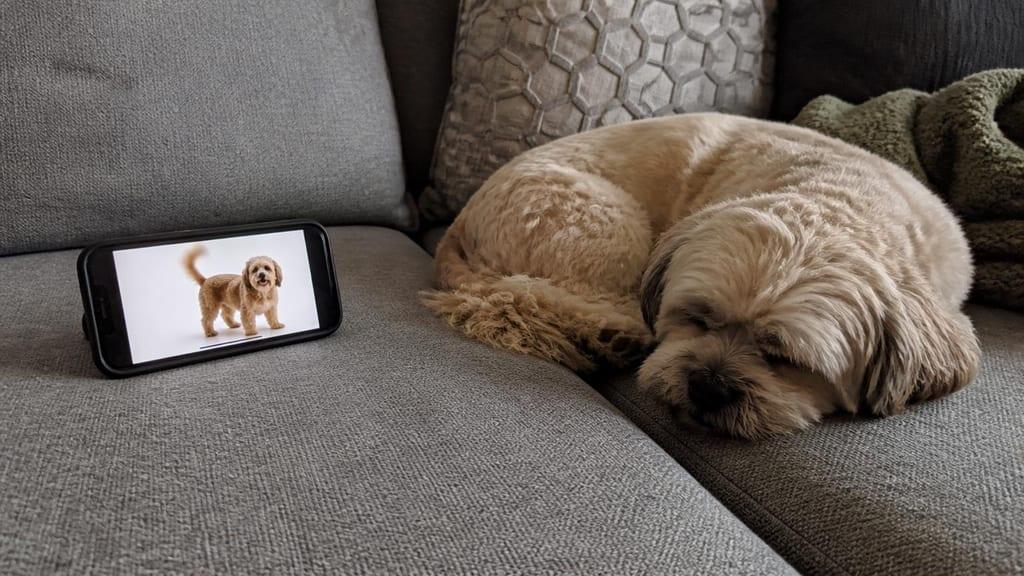
جاء تحديث الصور الذي أطلقته أوبن إيه آي في 4 نوفمبر، شات جي بي تي Images 2.6، بميزتين سيستخدمهما معظم الناس فعلاً: صنع صور GIF متحركة، وحفظ صورة حتى لا تضطر إلى رفعها مرة أخرى. إليك طريقة عمل كل منهما، كما تشرحها صفحة المساعدة الرسمية من أوبن إيه آي.
الجزء الأول: اصنع صورة GIF في 5 خطوات
- افتح شات جي بي تي على الويب أو في تطبيق iOS أو أندرويد وابدأ محادثة جديدة.
- اطلب صورة GIF متكررة وحدد ما الذي يتحرك. مثال أوبن إيه آي: "اصنع GIF متكرراً لقارب ورقي يتمايل على الماء". اختر حركة واحدة واضحة (تلويح، إيماءة، ثلج يتساقط) وقل ما الذي يبقى ثابتاً.
- أو ابدأ من صورتك. ارفع صورة ثابتة أو رسماً واطلب من شات جي بي تي تحريكه، مثلاً "اجعل الشخصية تلوّح بيدها".
- عدّل بالكلام. إن لم يعجبك شيء، صف التغيير في المحادثة نفسها ("أبطأ"، "حرّك الذيل أيضاً").
- افتح الصورة لإنهاء العمل. من هناك تغيّر سرعة التشغيل، أو تحفظها على هاتفك أو حاسوبك، أو تشاركها.
قيد واحد مهم: يستطيع شات جي بي تي تعديل صور GIF التي صنعها هو، لكنه لا يستطيع تعديل صورة GIF متحركة ترفعها أنت.
الجزء الثاني: احفظ الصورة مرة واستخدمها في كل مكان
- ارفع الصورة (كلبك، منتجك، شخصية رسمتها) في أي محادثة.
- اطلب من شات جي بي تي حفظها كصورة مرجعية وأعطها اسماً قصيراً. وقد يعرض عليك شات جي بي تي حفظ الصورة بنفسه عندما تصفها.
- اختر اسماً تتذكره، مثل «بيبر».
- في محادثة لاحقة اكتب @ ثم الاسم. مثال أوبن إيه آي: "ارسم لوحة بالألوان المائية لـ@Pepper".
- اجمعها مع صور GIF، مثلاً "اصنع GIF لـ@Pepper وهو يطارد كرة".
الصورة المرجعية توجّه الرسم ولا تضمن نسخة مطابقة تماماً، لذلك راجع الوجوه والشعارات قبل النشر.
حيلتان إضافيتان في الصفحة نفسها
- القوالب: افتح Images من الشريط الجانبي، واختر Templates، ثم فئة مثل الملصقات أو الشعارات، واملأ تفاصيلك.
- الرسم اليدوي (على الهاتف): اكتب @ في خانة الرسالة، واختر Sketch، وارسم شكلاً تقريبياً، ثم صف الصورة النهائية التي تريدها.
قبل أن تبدأ
- الميزة ما زالت تصل تدريجياً. تقول أوبن إيه آي إن صنع صور GIF "قيد الإطلاق التدريجي"، فقد لا يظهر الخيار في حسابك بعد، ولا تذكر ملاحظاتها أي الباقات تحصل عليه أولاً.
- فكّر قبل حفظ الوجوه. الصورة المرجعية تبقى في حسابك. صورة حيوان أليف أو منتج لا تثير قلقاً كبيراً، أما صور الأطفال أو أشخاص لم يوافقوا فتستحق تفكيراً أطول.
- صورك محفوظة تحت Images. كل صورة تصنعها تُحفظ هناك، ولحذف واحدة عليك حذف المحادثة التي صُنعت فيها.
المصادر
المصدر: help.openai.com